
Bilgisayardan Fotoğraflar Yazdırma (Windows)
Bu bölümde bilgisayarınızdaki yazılım uygulaması ile nasıl fotoğraf yazdıracağınız anlatılmaktadır.
-
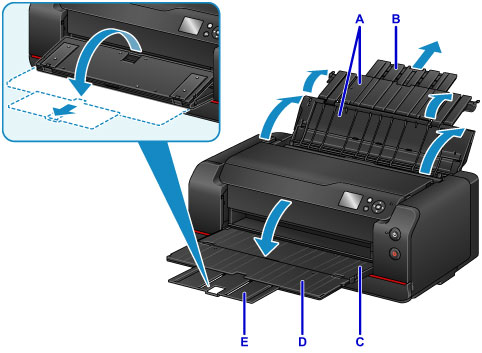
Üst besleme kağıt desteğini (A) açın ve ardından kağıt destek uzantısını (B) açın.
-
Kağıt çıkış tepsisini (C) yavaşça açın.
-
Çıkış tepsisi uzantısını (D) açın ve ardından kağıt çıkış desteğini (E) çekin.
-
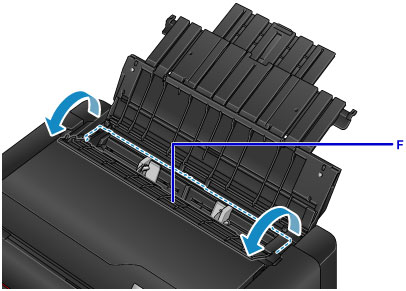
Besleme yuvası kapağını (F) açın.
-
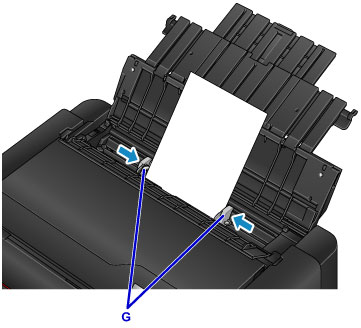
Kağıdı YAZDIRMA TARAFI SİZE BAKACAK şekilde dik olarak yükleyin.
-
Kağıt kılavuzlarını (G) kağıt genişliğiyle hizalayın.
-
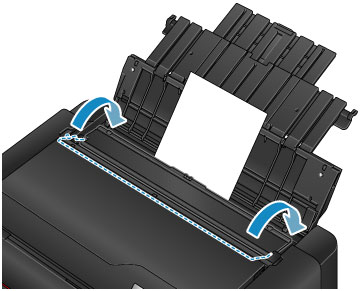
Besleme yuvası kapağını yavaşça kapatın.
Üst besleme için kağıt bilgisi kayıt ekranı LCD ekranda görüntülenir.
-
Syf byut (Page size) ve Tür (Type) seçeneğinde üst beslemeye yerleştirdiğiniz kağıdın boyutunu ve tipini seçin, Kaydol (Register) öğesini seçin, ardından OK düğmesine basın.
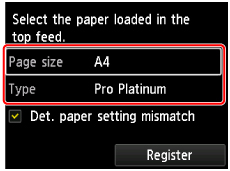
Ekranda bir mesaj görüntülendiğinde, kaydı tamamlamak için mesajdaki yönergeleri izleyin.
-
Yazılım uygulamasının menüsünden Yazdır'ı seçin.
Genelde izlenen yol olarak, Yazdır (Print) iletişim kutusunun açılması için Dosya (File) menüsünden Yazdır (Print) komutu seçilir.
-
Model adını seçin ve Tercihler (Preferences) (veya Özellikler (Properties)) seçeneğini tıklatın.
Yazıcı sürücüsü kurulum penceresi görünür.
 Not
Not- Kullandığınız yazılım uygulamasına bağlı olarak, komut adları ve menü adları farklı olabilir ve başka işlemler yapılması gerekebilir. Ayrıntılar için, yazılım uygulamanızın kullanım kılavuzuna başvurun.
-
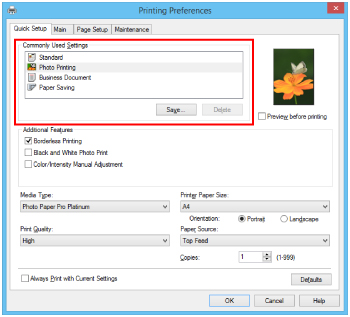
Sık kullanılan bir profil seçin.
Hızlı Kurulum (Quick Setup) sekmesindeki Ortak Kullanılan Ayarlar (Commonly Used Settings) öğesinde amacınıza uygun bir yazdırma profili seçin.
Bir yazdırma profili seçtiğinizde, İlave Özellikler (Additional Features), Ortam Türü (Media Type) ve Yazıcı Kağıt Boyutu (Printer Paper Size) ayarları, otomatik olarak önceden ayarlanan değerlere geçirilir.
-
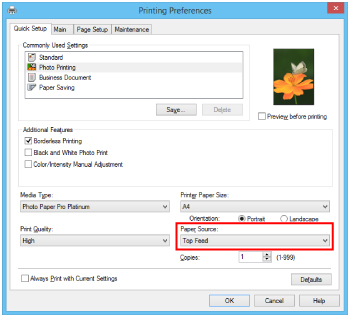
Kağıt kaynağını seçin.
Kağıt Kaynağı (Paper Source) öğesinde kağıt yerleştirdiğiniz üst beslemeyi seçin.
-
Kurulumu tamamladıktan sonra Tamam (OK) seçeneğini tıklatın, ardından yazdırmayı yürütün.
Not
-
Yazıcı sürücüsü kurulum penceresi, yazdırma için çeşitli ayarları belirtmenizi sağlar.
- Uzun kağıt [maksimum 1200 mm (47,24 inç) boyutunda] yazdırırken mürekkep biterse yazdırma işi iptal edilir ve kağıt çıkarılır. Yazdırmaya başlamadan önce yeterli mürekkep kaldığından emin olun.
